

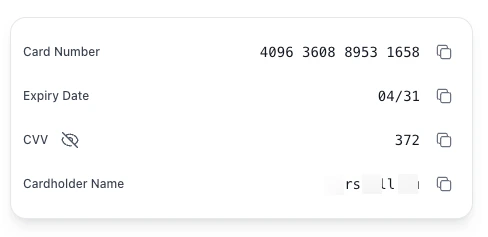
步骤 1:创建 PAN Token
使用 Create PAN Token API,传入card_id 参数。
请求:
- 每个 token 只能使用一次
- Token 60 秒后过期
步骤 2:准备样式(选填)
可通过传入 CSS 样式的 JSON 对象自定义 iframe 外观。样式需经过 URL 编码后作为查询参数传递。可用的 CSS 选择器
支持的 CSS 属性
全局支持的属性:color、background-color、font-size、font-family、font-weight、padding、margin、border、border-radius、text-align、line-height、letter-spacing
步骤 3:构造 Iframe URL
按以下模式构建 iframe 源 URL:参数
环境域名
- 沙盒:
https://embedded-sandbox.uqpaytech.com - 生产:
https://embedded.uqpay.com
示例
切换敏感数据显示
未设置show_data(或设为 false)时,卡号、过期日期、CVV 在加载时默认以掩码形式显示。终端用户可通过以下两种方式切换显示与隐藏:
- 点击
CVV标签旁的眼睛图标。眼睛图标始终常驻显示,可一次性切换全部三个敏感字段。 - 直接点击任意掩码值(
****、**/**、***)即可切换显示状态。
show_data=true 时,数据在加载时直接展示;眼睛图标与点击掩码切换的行为仍然可用,可用于重新隐藏数据。
步骤 4:在你的页面嵌入 Iframe
将 iframe 元素添加到 HTML 页面:尺寸提示:
- iframe 内部页面最大宽度为 1280px。父容器宽度超过 1280px 时,卡片渲染宽度将被限制在 1280px。
- iframe 内部容器最小高度为 400px。建议将 iframe
height至少设置为400,避免内容被截断或出现滚动条。 - 如需将卡片固定为指定尺寸,可通过
styles参数为.uq-card-container设置width/height(参见步骤 2)。