> ## Documentation Index
> Fetch the complete documentation index at: https://developers.uqpay.com/llms.txt
> Use this file to discover all available pages before exploring further.
# 创建沙盒账户
> 注册 UQPAY 沙盒账户,在上线前使用模拟数据测试 API 集成。
沙盒环境与生产环境保持一致,但允许你使用虚构数据测试集成 —— 不涉及任何真实资金。在生成 API 密钥或发起 API 调用之前,你需要先拥有一个沙盒账户。
访问 [app-sandbox.uqpaytech.com](https://app-sandbox.uqpaytech.com/),使用你的邮箱地址注册。
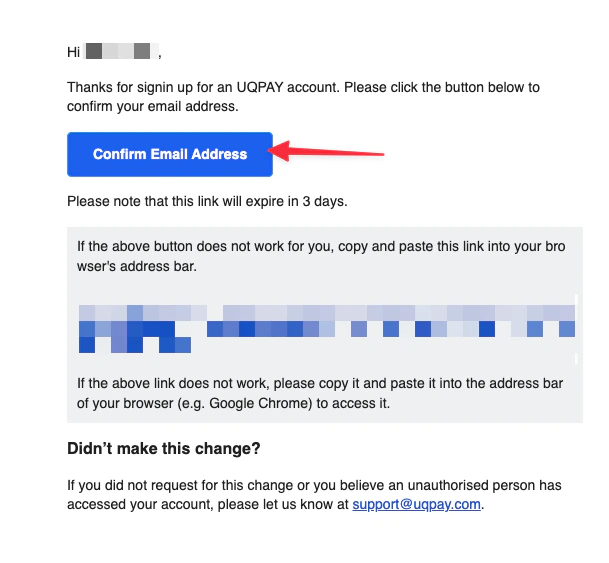
查看你的邮箱,打开确认邮件并点击 **Confirm Email Address** 以激活账户。
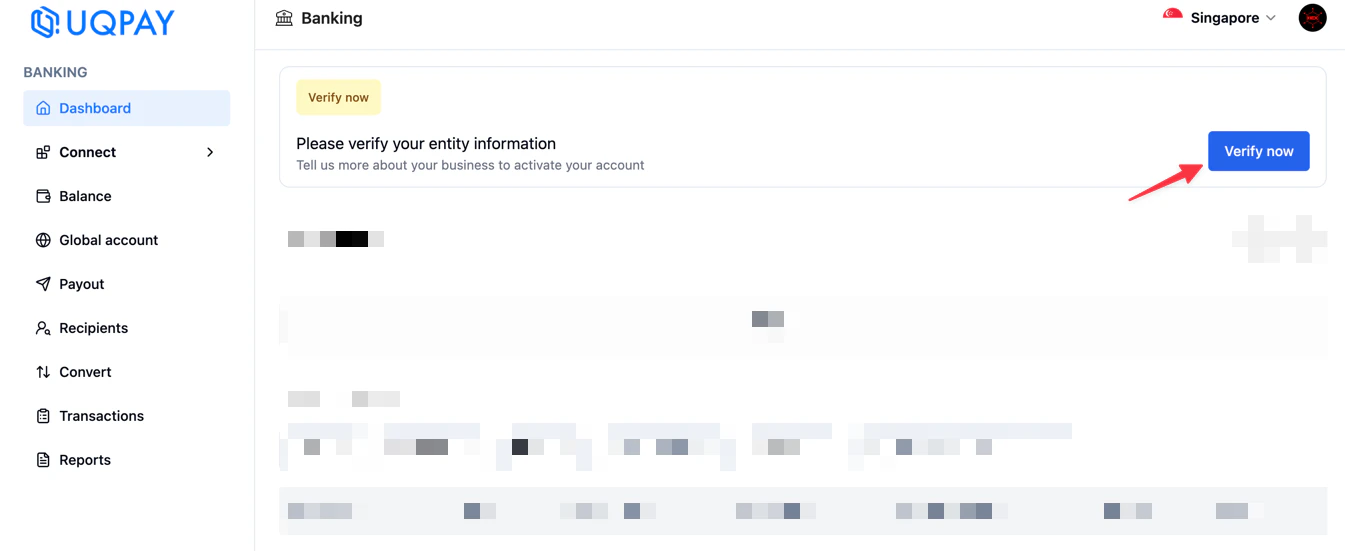
 登录后,点击 **Verify now** 开始 KYC/KYB 验证。在填写实体信息之前,先选择你计划集成的业务线 —— 你可以从控制台左上角切换业务线。
 在沙盒环境下,所有验证字段均可使用模拟或虚构数据。
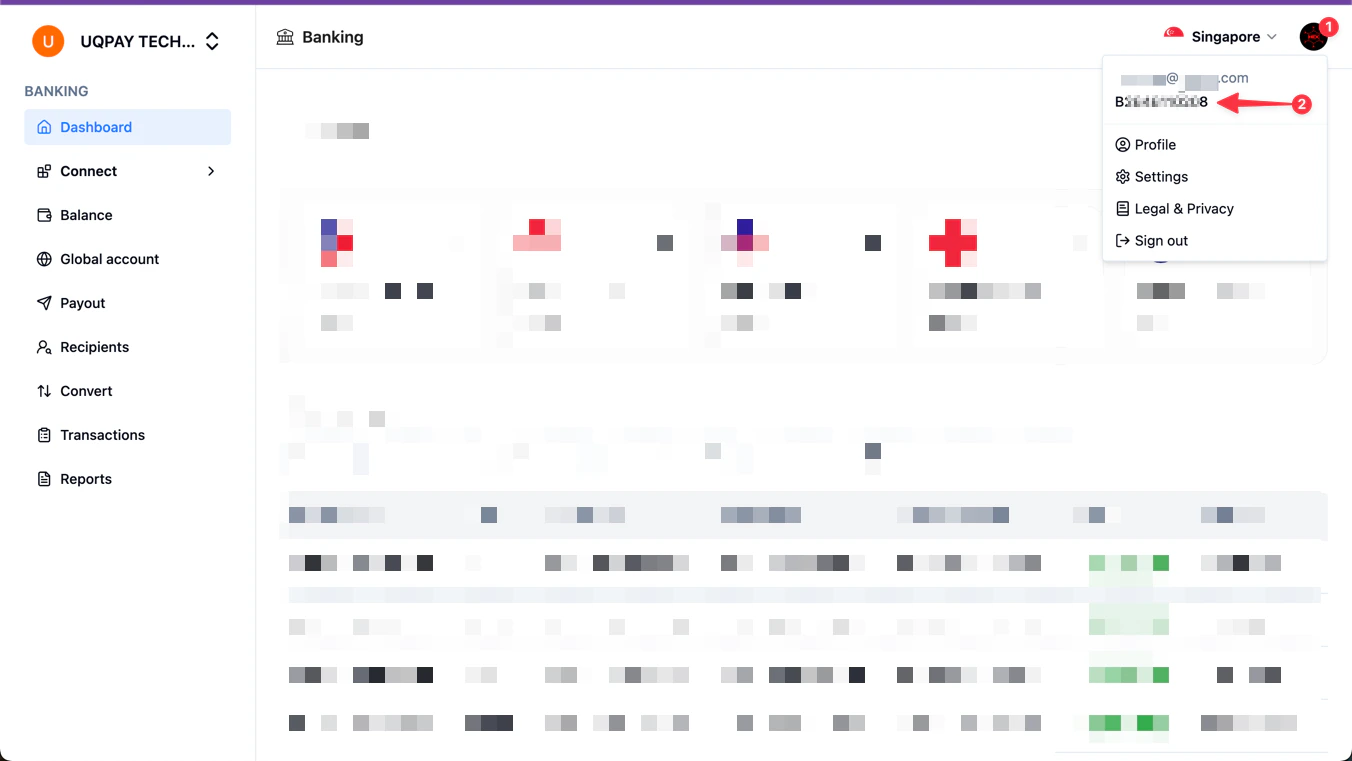
提交验证后,复制你的 **Account ID** 并将其发给 UQPAY 运营团队。他们会为你的账户完成配置并开通 API 访问权限。
查找 Account ID:点击右上角的头像,ID 会显示在下拉菜单里。
在沙盒环境下,所有验证字段均可使用模拟或虚构数据。
提交验证后,复制你的 **Account ID** 并将其发给 UQPAY 运营团队。他们会为你的账户完成配置并开通 API 访问权限。
查找 Account ID:点击右上角的头像,ID 会显示在下拉菜单里。
 在运营团队完成账户配置之前,API 访问无法使用。请将 Account ID 发给他们以继续流程。
下一步
你的沙盒账户已就绪。现在[创建 API 密钥](/zh/account-center/v1.6/guide/create-api-keys),开始使用 UQPAY API 进行认证。